- Videos de tutoriales sobre el gimp:
Hoy os voy a presentar un interesantísimo tutorial de cómo hacer un pop-art con píxeles circulares , originalmente pensado para photoshop pero que yo os traigo adaptado para Gimp (donde incluso es más sencillo de realizar).
Pop-Art con píxeles circulares (o con cualquier forma)
Para este tutorial usaremos la imagen titulada “Make a Wish”, original de Nikosalpha:
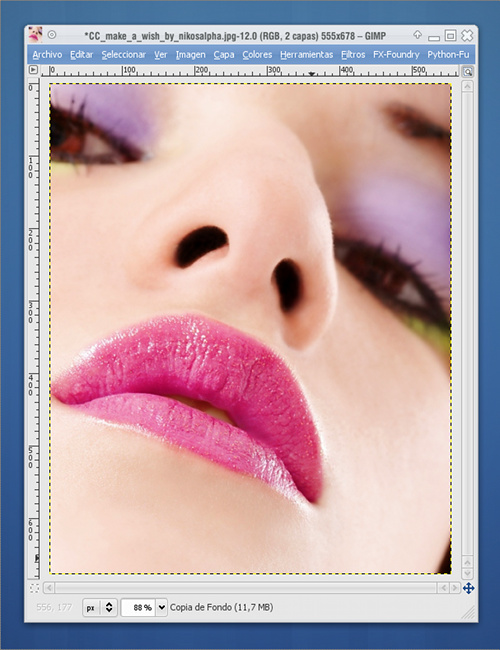
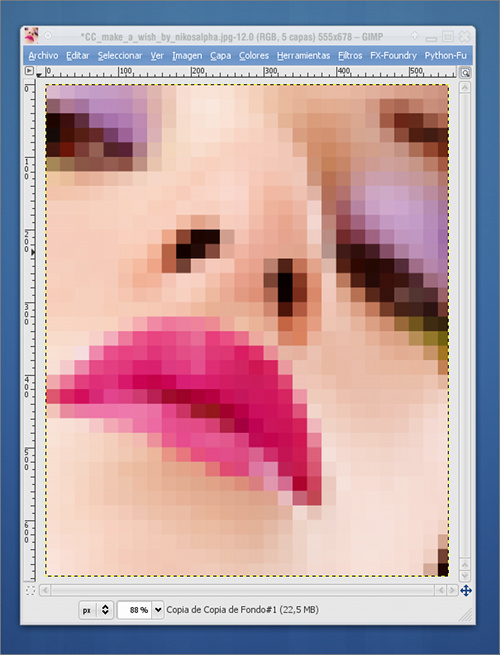
Lo primero que haremos será PIXELIZAR la imagen original mediante el filtro FILTROS > DESENFOQUE > PIXELIZAR.
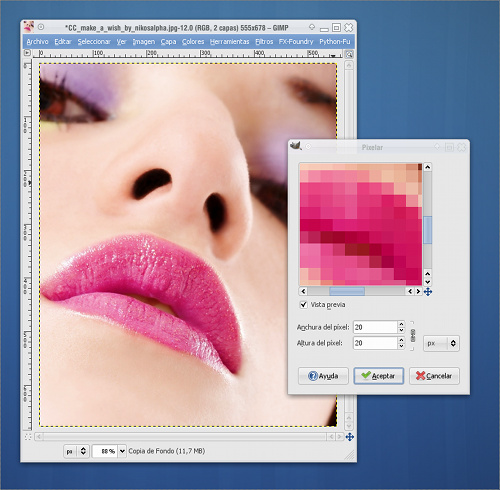
En este ejemplo, yo he optado por pixelizar la imagen en bloques de 20×20 píxeles.
He aquí el resultado:
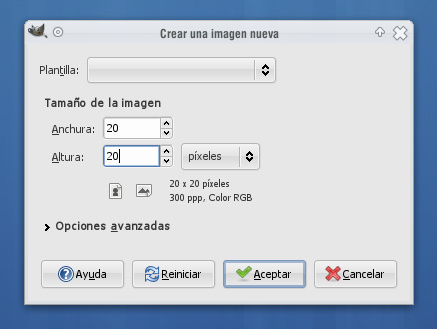
El siguiente paso va a consistir en crear una nueva imagen totalmente rellena de color blanco, del mismo tamaño que usamos para el filtro de pixelizar, es decir, 20×20 píxeles.
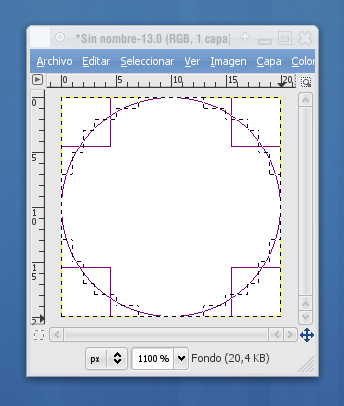
Crearemos una selección circular también del mismo tamaño que la imagen (20×20 píxeles).
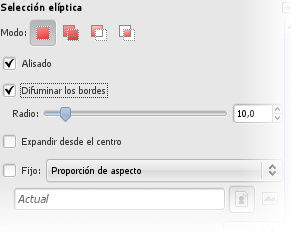
En la configuración de la herramienta de SELECCIÓN ELÍPTICA marcaremos la opción de DIFUMINAR LOS BORDES:
Ahora necesitamos añadir un canal alfa o transparencia a la imagen. Para ello seleccionaremos la opción CAPA > TRANSPARENCIA > AÑADIR CANAL ALFA.
Parece que no ocurre nada, pero fijáos en lo que pasa cuando hacemos clic en EDITAR > LIMPIAR o pulsamos la tecla SUPRIMIR:
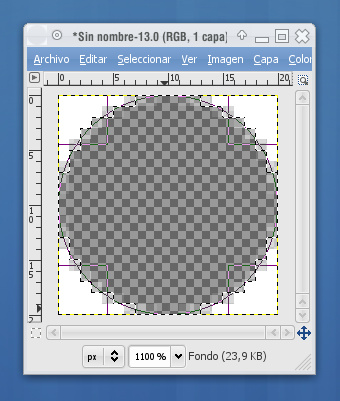
Vemos que el contenido de la selección ha desaparecido, y el blanco da paso a una zona circular transparente.
Ahora seleccionamos toda la imagen haciendo clic en SELECCIONAR > TODO o pulsando CONTROL + A.
Y por último, copiaremos la selección EDITAR > COPIAR o CONTROL + C.
Regresamos a nuestra fotografía pixelada original. Añadimos una nueva capa a la imagen y seleccionamos la HERRAMIENTA DE RELLENO o BOTE DE PINTURA.
En la configuración de la HERRAMIENTA DE RELLENO marcaremos las opciones:
- RELLENO CON PATRÓN
- RELLENAR LA SELECCIÓN COMPLETAMENTE
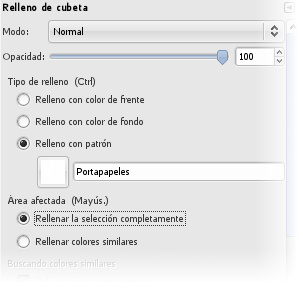
Hacemos clic en el cuadrito que aparece bajo RELLENO CON PATRÓN para elegir el patrón deseado, que no es otro que la imagen con el círculo transparente que habíamos copiado justo hace un momento:
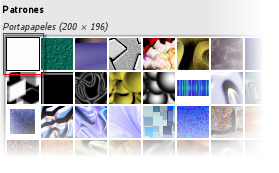
Y ahora llegamos al momento que todos esperábamos:
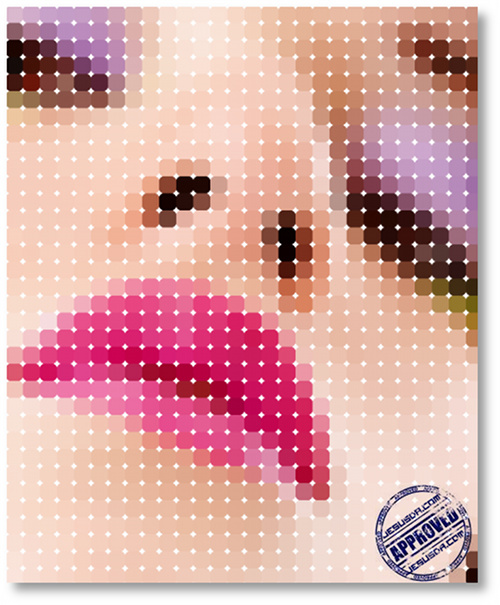
HACEMOS CLIC EN LA CAPA RECIÉN CREADA y Voilá:
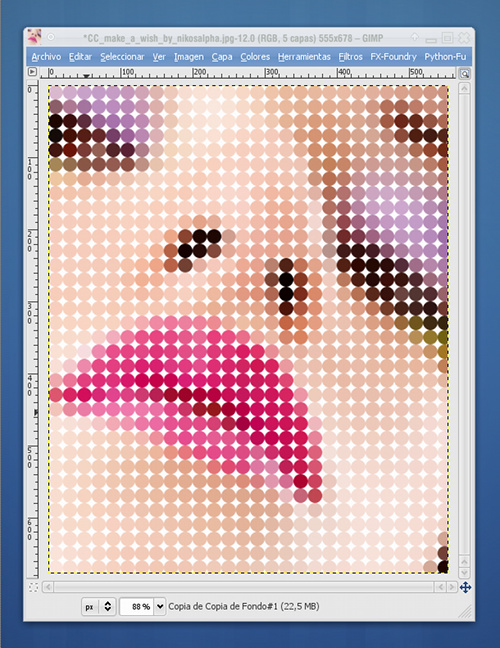
¡No me digáis que no es espectacular!
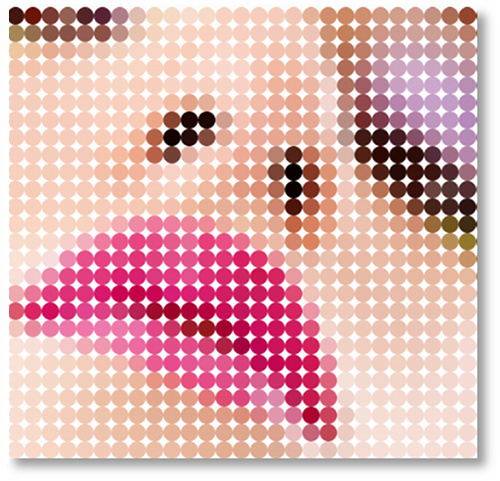
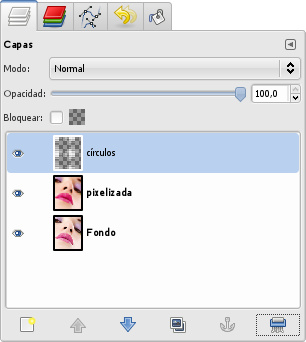
Aquí podéis ver la composición de capas:
Podéis jugar con el tamaño de los bloques y hacerlos más pequeños o más grandes. También con la forma y color del patrón:
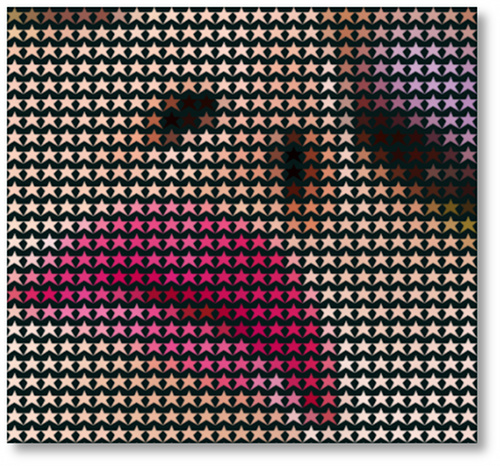
Y conseguir acabados realmente magníficos:

No hay comentarios:
Publicar un comentario