Vistas de página en total

viernes, 15 de abril de 2011

Examen Fotomontaje de un Cartel

Os voy a explicar como he creado una parodia sobre el Madrid, ya que hace años que el madrid esta en blanco.
Las imagenes elegidas para hacer el fotomontaje son las siguientes:


Para obtener este montaje final:


Paso1: El primer paso sera buscar una imagen de fondo que te guste.


Paso 2: EL segundo paso sera elegir las imagenes para hacer el montaje y recortarlas a la medida deseada.


Lo primero que hay que hacer es seleccionar la herramienta de la varita mágica(pulsando U), luego seleccionaremos la sección en blanco. Leugo invertiremos la seleccion(Ctrl.+I) para que quede seleccionada la imagen.

Lo siguiente a realizar será cortar y pegar la seleccion de la imagen, para que nos quede solo la imagen sin fondo.

Eso lo realizaremos tambien en la siguiente foto, siguiendo los mismos pasos.


Y luego tambien con el caliz, los tres pasos igual.


Paso3: Ahora lo siguiente ha realizar sera crear los logotipos. Tienes que hacer clic en Archivo>Crear>Logotipos>Neón. Luego intriduces el texto deseado, y le das a aceptar.


Luego crearemos un texto que no sera logotipo, para eso habra que ir a la caja de herramientas y buscar la herramienta de crear textos.

Paso 4: Este sera el ultimo paso que constara solo de unir todas las imagenes, sera el mas sencillo de todos. El resultado final sera el siguiente.

Espero que os haya parecido útil, y que os haya gustado.

jueves, 14 de abril de 2011

Efecto Andy Warhol con la foto de Michael Jackson

En esta entrada del blog os voy a mostrar como a partir de esta foto, hemos creado el efecto andu warhol. El Procedimiento esta explicado en este enlace:http://vpgimp.blogspot.com/2011/02/efecto-andy-warhol.html
A partit de este enlace, podras ver toda la explicación del proceso.


 Una vez seguidos todos esos pasos indicados en el enlace, solo faltara crear una imagen nueva con las medidas deseadas, es decir, segun el tamaño de cada imagen y el numero de imagenes por linea. Por ejemplo yo tengo tres fotos en cada direccion de 978x725, entonces lo que he hecho ha sido multiplicar por tres para averiguar las medidas, y este ha sido el resultado final. Para que todo nos salga recto, en el GIMP con la imagen xcf hemos creado unas guias para que encajen todas bien.


Este es el resultado final, espero que os guste la imagen.

miércoles, 6 de abril de 2011

Logotipo con imagen de fondo

1)Primero que nada abrimos abrimos la imagen desde el GIMP.


2)Luego vamos a Archivo>Crear>Logotipo>Calor Resplandeciente.


3) Luego escribimos el texto que deseamos introducir: en este caso sera Nuevo Mestalla, y le damos a aceptar.


4) El ultimo paso sera arrastrar la capa del texto a la imagen de fondo.


5) Finalmente, guardaremos la imagen como JPG para unir todas las capas en una sola.

viernes, 1 de abril de 2011

Logotipos

Voy a enseñaros lo sencillo que es hacer unos logotipos en el GIMP, ya sean para publicidad o para el uso que le quieras dar.
1)Primero que nada hay que abir el GIMP.
2)La segunda acción a realizar es hacer click donde pone Exts. y ahi buscar Logotipos y elegir segun el tipo que lo quieras. 


1- Este lo podriamos usar para anunciar una película como por ejemplo MATRIX.


2- Este logotipo seria bueno para un anuncio de un movil Samsung Galaxy S ya que tiene detalles plateados y eso llama la atención.


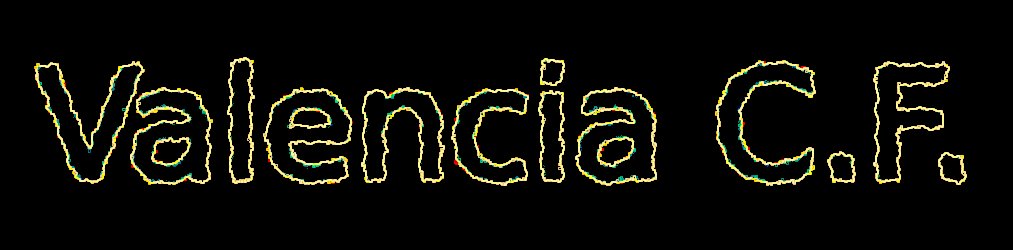
3- Este logotipo se podria usar para lo que quisieras, yo he elegido hacerlo con el nombre de mi equipo ya que los colores quedan bien.


4- Este logo se podria usar para el nombre de la película ICE AGE ya que el logotipo muestra como escarcha.
5- Este por ejemplo podria usarlo como logotipo de publicidad en un punto de información turística, ya que se muestra el nombre de la Ciudad y un destello como refiriéndose al resplandor del sol.


6- Este logotipo lo usaria como logotipo publicitario para una tienda, ya que sus colores son los mismos que en el logo, y seria una manera de llamar la atención.

7-Este logotipo seria adecuado para carteles para llamar la atencion ya que el diseño de colores es bastante llamativo.
8- Este logotipo seria apto para una empresa de cerámica como es PORCELANOSA, ya que la textura que tiene el logo seria apropidado, aunque no llamase la atención.


9- Este tambien seria apropiado para una empresa de ceramica, en este caso Pamesa Ceramica, la textura es diferente, ya que la textura de las letras es como de ceramica.


10- Este logo seria adecuado para merchandising de la selección portuguesa, bien para bufandas como para pegatinas ya que son colores llamativos y con letras atrevidas.


miércoles, 9 de marzo de 2011

Restaurar una Foto Antigua

En este tutorial os voy a mostrar como restaurar una foto antigua dañada con grietas y trazos sin color:


Esta es la foto original:


Y esta la foto una vez restaurada:


A continuación os ire numerando los pasos a realizar:

1) Lo primero que hay que hacer solo abrir la foto es duplicar la capa pulsando Ctrl+Mayus+D. Una vez realizado este paso trabajaremos todo el rato desde la capa duplicada.

2) El segundo paso a realizar es mediante la herramienta de clonado, que se actica pulsando "C", clonaremos todos los tracos que no estan dañados, todo ello lo aremos con el pincel de difuminado Circle Fuzzy(19), el tamaño se puede aumentar o disminuir cada vez.


3) Todo lo que hay que hacer ahora es pulsando control y haciendo clic seleccionamos la zona que queremos clonar en aquellas partes dañadas. Aumentaremos o disminuiremos el pincel segun el trazo que querramos hacer, tambien hay que tener en cuenta la opacidad, sobretodo para no borrar rasgos importantes como los de la cara, es aconsejable hacerlo justo al lado de la zona a reparar asi el color sera mas parecido. Para apreciar mejor estos rasgos es aconsejable aumentar la foto mediante la lupa.


De este modo hemos conseguido restaurar una imagen. Para realizar este trabajo se requiere tiempo, ganas y sobretodo mucha paciencia. Si hacemos todo eso podemos obtener un gran resultado.


lunes, 21 de febrero de 2011

Convertir una foto a blanco y negro con trazos a color

Queremos convertir una foto en color a una foto en blanco  negro contrazos a color destacando sobre la imagen.

Primeramente hay que abrir la foto desde el programa.

 Foto Original:


Foto Final:


Después de abrirlo hay que duplicar la capa pulsando Ctrl.+Mayus+D, asi obtenemos una doble capa donde tendremos que ponerla en blanco y negro siguiendo el siguiente procedimiento: colores y ahí desaturar para convertir la foto en blanco y negro. 


Os aconsejo elegir claridad.


Una vez la foto esta en blanco y negro solo habra que borrar con la goma aquellos trozos que queremos destacar.


Utilizar el zoom para acercar la vista a los detalles. Pulsando la tecla “Z” o clickando en la lupa se escoge la herramienta zoom que hay que utlizar para aumentar la imagen. Luego, utilizando de nuevo el borrador pero con una brocha más fina, se borrarán con cuidado los bordes de las zonas a modificar. Si necesitas volver el zoom al 100% solo hay que pulsar la tecla “1″.


Ahora solo falta borrar los trazos a destacar

Aqui esta el resultado final: